
主板是什么?12分钟看懂一块电脑主板的基本构成
下面已经把你提供的内容进行纠错、压缩和重新组织,并以我前面给出的零基础结构为主。
本文的视频:
【主板是什么?17分钟看懂计算机主板的基本构成; 从CPU插槽到BIOS:一口气看懂电脑主板的核心区域】
文章标题:
主板是什么?12分钟看懂一块电脑主板的基本构成
摘要:
电脑主板上密密麻麻的芯片、插槽、接口和针脚,究竟有什么作用?本期内容以一块高端 Z790 主板为例,从零介绍 CPU插槽、供电模块、内存插槽、PCI Express扩展区域、M.2固态硬盘接口、芯片组、外围接口以及 BIOS 固件,帮助初学者快速看懂一块电脑主板。
分类建议:
Computer Hardware
How Computers Work
Motherboard
标签:
电脑主板,主板结构,CPU插槽,内存插槽,PCI Express,M.2,芯片组,BIOS,电脑硬件,计算机原理
预计视频时长:
约13至15分钟。
主板是什么?12分钟看懂一块电脑主板的基本构成
开场
大家好,欢迎回到频道。
电路板、铜线、芯片、插槽、针脚、电阻、电容和大量精密的电子元器件组合在一起,共同构成了一块电脑主板。
第一次看到主板时,很多人可能会觉得:
上面密密麻麻全是接口和电子元件,根本不知道应该从哪里开始看。
但是,主板其实并没有想象中那么神秘。
它就像一座城市的交通中心。
CPU、内存、显卡、固态硬盘、机械硬盘、网卡、声卡和各种外围设备,都需要通过主板互相连接和交换数据。
主板本身通常不直接完成大量计算,但是它为所有核心硬件提供电源、通信线路、扩展接口以及运行规则。
没有主板,CPU、内存和显卡即使性能再强,也无法组成一台完整的电脑。
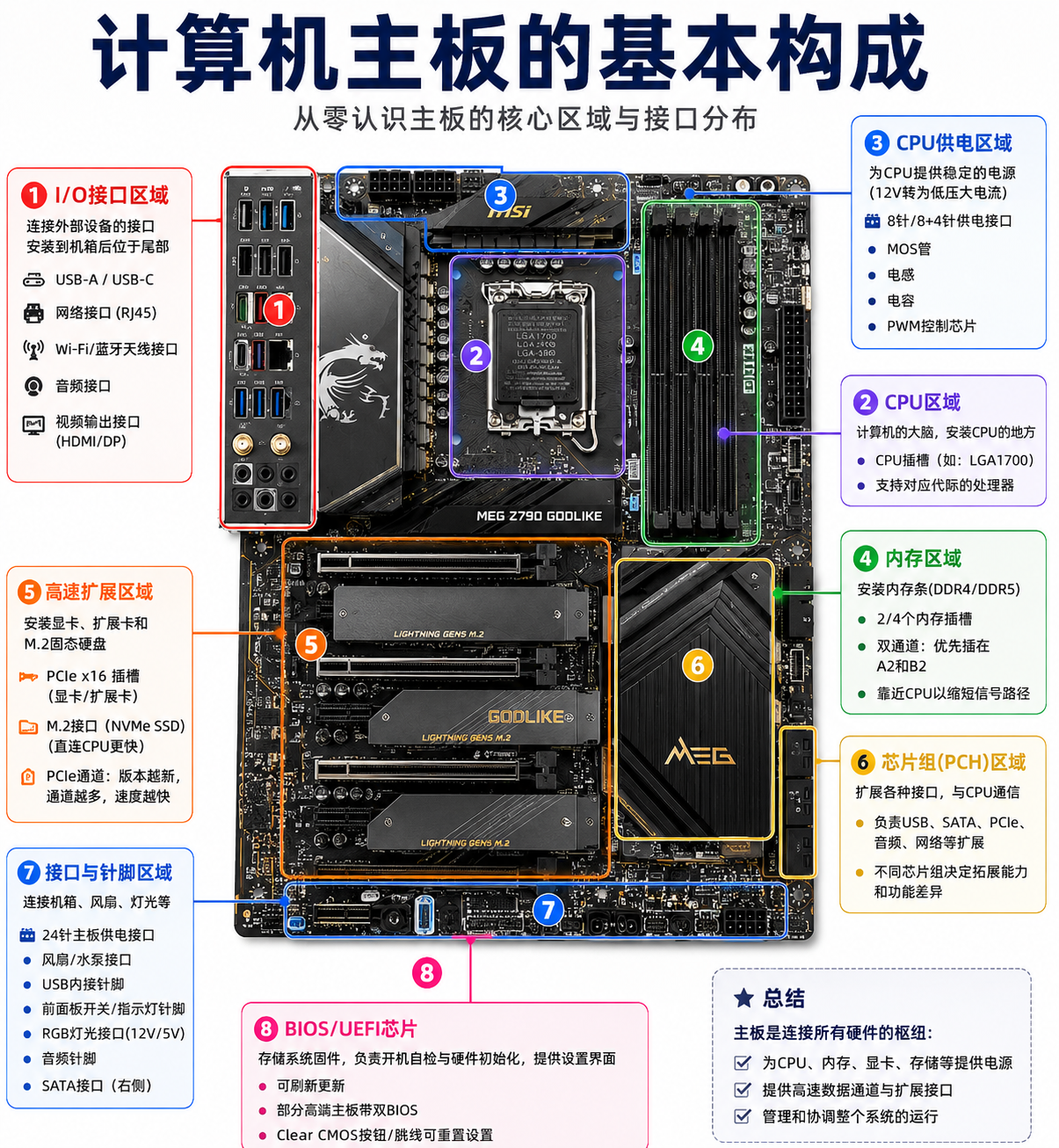
在这期视频中,我们将以一块微星 MEG Z790 GODLIKE MAX 高端主板为例,从零开始认识电脑主板。
看完这期视频以后,当你再次看到一块陌生主板时,就能够大致判断不同区域的作用。
第一章:主板和开发板有什么区别
开始之前,我们需要先区分两个容易混淆的概念。
电脑主板,英文通常叫作 Motherboard。
它的主要任务,是把CPU、内存、显卡、存储设备和外围接口连接起来,组成一台完整的个人电脑。
开发板,英文叫作 Development Board。
Arduino、STM32、Raspberry Pi、FPGA和RISC-V开发板,都属于开发板。
开发板通常用于学习、实验、软件移植、硬件设计和产品原型开发。
虽然电脑主板和开发板都属于电路板,但它们的用途和结构并不完全相同。
今天介绍的是台式电脑主板。
不过,学习主板的功能分区,也能够帮助我们理解其他类型的电子系统。
第二章:主板为什么看起来如此复杂
主板最基础的部分,是一块印刷电路板,也就是 P C B。
我们在主板表面能够看到很多细线,但真正承担信号传输任务的铜线,大部分隐藏在电路板内部。
现代高端主板通常不是只有一层线路,而是由多层铜线和绝缘材料叠压而成。
不同层可能分别负责电源、接地、高速数据以及低速控制信号。
这些元器件通过电路板内部的铜线连接起来,共同完成供电、通信、时钟同步和设备管理。
为了给供电模块、固态硬盘和芯片组散热,同时提高外观的完整性,很多中高端主板表面还会覆盖金属散热片和装饰装甲。
拆除这些装甲以后,就能够更加清楚地看到下面的接口和电子元器件。
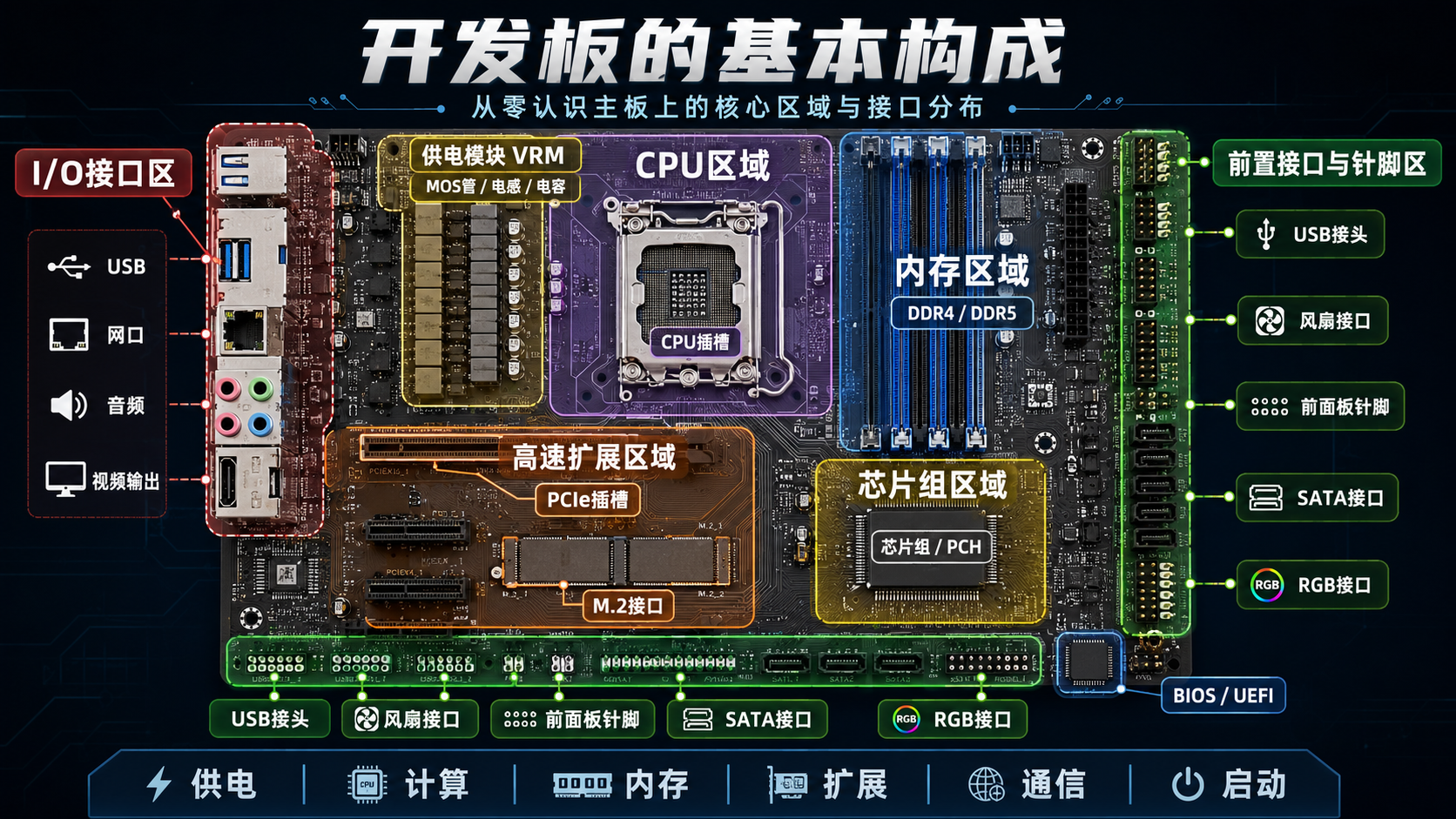
以常见的台式电脑主板为例,我们可以把它大致划分为六个区域:
左侧的 I O 接口区域。
中间偏上的 CPU 区域。
右侧的内存区域。
下方的扩展区域。
右下方的芯片组区域。
以及分布在主板四周的接口和针脚区域。
接下来,我们逐一认识这些区域。
第三章:后置 I O 接口区域
主板左侧的 I O 接口,是普通用户最经常接触的部分。
主板安装进机箱以后,这组接口会出现在机箱后部。
这里通常可以看到网线接口、USB Type-A接口、USB Type-C接口、音频接口,以及部分视频输出接口。
键盘、鼠标、耳机、麦克风、音响、打印机、移动硬盘和其他USB设备,都可以连接在这里。
一些主板还会提供 HDMI 或 DisplayPort接口。
不过,这些主板视频接口通常需要CPU内部集成显卡才能正常输出画面。
安装了独立显卡以后,显示器一般应该连接到独立显卡,而不是连接到主板的视频接口。
带有无线网络和蓝牙功能的主板,后置 I O 区域还会提供天线接口。
安装电脑时,需要把主板包装中的天线连接上。
如果不安装天线,Wi-Fi和蓝牙可能仍然能够工作,但信号强度和稳定性通常会明显下降。
不同主板提供的接口数量差异很大。
高端主板可能提供高速USB、Thunderbolt、高速网络和光纤音频接口,入门主板则可能只保留最常用的接口。
微星这块 Z790 GODLIKE MAX 主板就提供了双网口、Thunderbolt 4、USB Type-A、USB Type-C、无线天线和音频接口。(MSI)
第四章:CPU插槽和处理器区域
CPU是电脑的主要计算核心,经常被称为电脑的大脑。
它负责执行程序指令,完成算术运算、逻辑判断、数据搬运以及大量系统控制任务。
因此,CPU区域通常是主板最重要的部分之一。
在这个区域中,最容易识别的部件就是CPU插槽。
不同品牌、不同代际的处理器,使用的插槽可能完全不同。
例如,我们用来演示的 Z790主板采用英特尔 L G A 一千七百插槽,支持相应的第十二代、第十三代和第十四代英特尔酷睿处理器。(storage-asset.msi.com)
L G A的意思是,接触针脚主要位于主板插槽内,而处理器底部则分布着与这些针脚接触的金属触点。
安装CPU时,必须对准插槽方向。
处理器和插槽上通常会有三角形标记。
如果方向错误,或者使用蛮力按压,可能会压弯插槽中的针脚。
主板型号与CPU插槽必须兼容。
一颗处理器即使外观尺寸相近,只要插槽、电气定义或者固件支持不同,也不能安装到不兼容的主板上。
因此,购买主板之前,第一件事就是确认CPU型号和主板插槽是否匹配。
第五章:CPU供电模块是怎样工作的
在CPU插槽附近,我们通常会看到一个或者两个八针电源接口。
电脑电源通过这些接口,为CPU供电区域输入十二伏电压。
但是,CPU核心实际使用的电压远低于十二伏,而且需要根据负载快速、精确地变化。
因此,十二伏电压不能直接送入CPU。
CPU插槽周围分布着许多功率级、电感和电容。
这些元器件与 P W M 控制器共同组成了电压调节模块,也就是 V R M。
它的作用,是把电源提供的十二伏电压转换成CPU所需要的低电压大电流供电。
可以把它理解成CPU的专用电力变换站。
CPU工作负载很低时,供电模块减少输出。
CPU进入高负载状态时,供电模块需要快速增加电流,同时保持电压稳定。
现代高性能处理器需要的电流非常大,因此主板通常采用多相供电。
多组功率级轮流工作,可以分担电流、降低单个元件的压力,并减少电压波动。
不过,不能只看宣传中的“供电相数”判断主板好坏。
还需要考虑功率级规格、散热能力、电路设计、控制方式和实际测试结果。
作为高端型号,MEG Z790 GODLIKE MAX采用了二十六加二相供电设计,并使用一百零五安培智能功率级和双CPU供电接口。(storage-asset.msi.com)
但对于普通用户来说,并不一定需要如此强大的供电。
主板供电只要能够稳定支持所使用的处理器,就已经足够。
第六章:内存插槽区域
CPU在执行程序时,需要不断读取指令和数据。
但是,固态硬盘和机械硬盘的速度远远跟不上CPU。
因此,电脑需要使用内存保存当前正在运行的程序和数据。
内存可以看成CPU旁边的临时工作区。
关闭电源以后,内存中的数据通常会消失。
在现代台式电脑主板上,内存插槽一般位于CPU插槽右侧。
高端和标准 A T X 主板通常提供四个内存插槽,小型主板则可能只有两个。
DDR4和DDR5内存的插槽并不兼容。
它们的电气标准、缺口位置和工作方式都不相同。
购买内存前,必须确认主板支持的是DDR4还是DDR5。
我们示例中的主板提供四个DDR5插槽,官方标注的超频内存支持可达到七千八百以上的传输速率,但这并不代表任何CPU和任何四根内存都能够稳定达到这个数值。实际频率还会受到CPU内存控制器、内存数量、颗粒、布线、BIOS和参数设置影响。(storage-asset.msi.com)
在四插槽主板上,如果只安装一根内存,通常优先安装在 A 二插槽。
如果安装两根,通常使用 A 二和 B 二插槽,从而启用双通道。
不过,不同主板可能存在差异,最终应以主板说明书为准。
内存插槽之所以靠近CPU,是因为内存总线需要传输大量高速并行信号。
在主板上,我们有时会看到内存线路不是完全笔直的,而是呈现蛇形。
这样设计并不是为了美观,而是为了调整不同线路的长度,让相关信号尽可能在接近的时间到达目的地。
第七章:PCI Express和M.2扩展区域
CPU区域下方通常是主板的高速扩展区域。
这里最醒目的,是一条或者多条长形 PCI Express插槽。
最靠近CPU的长插槽通常用于安装独立显卡。
除此之外,PCI Express插槽还可以安装网卡、声卡、采集卡、存储控制器和其他扩展设备。
PCI Express通常写作 P C I e。
它同时包含代际和通道数量两个重要概念。
例如,PCI Express五点零乘十六,表示第五代PCI Express接口,拥有十六条数据通道。
接口代际越新,单条通道能够提供的理论带宽越高。
通道数量越多,总带宽通常也越大。
PCI Express四点零乘四的理论单向有效带宽大约是每秒七点九GB。
PCI Express五点零乘十六的理论单向有效带宽大约是每秒六十三GB。
但这些只是理论接口带宽,并不代表设备在真实应用中一定能够达到相同速度。(PCI-SIG)
扩展区域中还会看到M.2插槽。
M.2插槽最常见的用途,是安装 N V M e 固态硬盘。
直接连接CPU的插槽通常具有更短的数据路径和更低的延迟。
不过,对于普通存储使用,两种连接方式通常都能够提供很高的性能。
需要注意的是,主板上的PCI Express通道并不是无限的。
安装某些M.2设备以后,可能会让某个PCI Express插槽降低速度,甚至使另一个接口失效。
所以在安装多块扩展卡和多个固态硬盘之前,最好查看主板说明书中的通道共享表。
第八章:芯片组区域
在传统电脑架构中,人们经常使用“北桥”和“南桥”两个名称。
北桥主要负责CPU、内存和高速图形接口之间的通信。
南桥负责USB、SATA、音频以及其他相对低速的接口。
但是,在现代电脑中,内存控制器和主要PCI Express控制器已经集成进CPU。
原来的北桥基本消失了。
现在主板右下角常见的芯片,更准确的名称是芯片组,英特尔平台通常称为 P C H。
很多人仍然习惯把它称为南桥,但它与早期传统南桥并不完全相同。
CPU把最宝贵的高速直连通道留给显卡和主要固态硬盘。
芯片组则负责扩展更多USB、SATA、PCI Express和其他外围接口,再通过专用链路与CPU通信。
Z790芯片组本身能够提供一定数量的PCI Express、USB和SATA资源,并通过 D M I 四点零链路连接处理器。(Intel)
不过,芯片组能够提供多少资源,并不等于主板厂商一定会把它们全部做成接口。
每增加一个插槽、控制器或者高速接口,都会提高电路设计、布线、散热和制造成本。
因此,即使采用相同芯片组,不同价位主板的接口数量和规格也可能差别很大。
芯片组决定平台扩展能力的上限,而主板厂商决定如何利用这些资源。
第九章:主板四周的接口和针脚
在主板底部和右侧边缘,我们还能看到大量针脚和连接器。
这些针脚通常被称为主板接头或者 Header。
它们负责连接机箱、风扇、水泵、灯光和前置接口。
左下角常见的是前置音频接口。
连接机箱音频线以后,机箱前面的耳机孔和麦克风孔才能工作。
主板上还可能提供两种常见灯光接口。
第一种是十二伏四针 R G B 接口。
连接在这种接口上的灯珠通常只能同时显示相同颜色。
第二种是五伏三针 A R G B 接口。
它能够分别控制灯带中的多个灯珠,实现流水和渐变效果。
这两种接口的电压和针脚定义不同,不能混插。
接错接口可能损坏灯光设备。
风扇和水泵接口负责提供电源,同时让主板监控和调节转速。
水冷水泵则应按照说明书连接对应的 PUMP 接口。
USB内部接头用于连接机箱前面板的USB接口。
不同类型的接头可能对应USB二点零、USB三点零或者前置USB Type-C。
前面板接头通常连接机箱的开机按钮、重启按钮、电源指示灯和硬盘活动指示灯。
这组针脚很小,而且正负极和位置容易接错。
安装时最好对照主板说明书。
SATA接口主要用于连接机械硬盘、二点五英寸SATA固态硬盘以及部分光驱。
主板右侧的大型二十四针接口,则是主板的主要供电接口。
高端主板上还可能提供两位数故障代码显示屏和硬件状态指示灯。
电脑无法启动时,这些指示灯可以帮助判断问题发生在CPU、内存、显卡还是启动设备。
这块微星主板还提供多个风扇接口、温度传感器接口、RGB接口、USB接头、前面板接头和调试灯。(MSI)
第十章:主板上的其他控制芯片
除了CPU、内存和芯片组,主板上还安装着许多体积较小的控制芯片。
左下角常见的是音频编解码芯片,也就是人们常说的板载声卡的一部分。
它负责把数字音频信号转换成耳机和音响能够使用的模拟信号,也负责把麦克风输入转换成数字数据。
主板上还可能存在网络控制器、USB控制器、时钟发生器、传感器控制器、风扇控制器和PCI Express切换芯片。
有些高速接口不能直接由芯片组提供,还需要额外增加第三方控制芯片。
因此,主板并不是只有一个芯片在工作。
大量控制器、电源模块和接口芯片共同协作,才让整台电脑能够稳定运行。
第十一章:ATX、M-ATX和ITX是什么意思
除了芯片组和接口规格,主板还有不同的尺寸标准。
最常见的包括:
标准尺寸的 A T X。
较小的 Micro A T X,也常写作 M A T X。
更加紧凑的 Mini I T X。
以及尺寸更大的 E A T X。
主板尺寸首先决定它能否安装进机箱。
小型机箱通常无法容纳大型 A T X或者 E A T X主板。
主板尺寸也会影响能够容纳的内存插槽、PCI Express插槽、M.2插槽和其他接口数量。
但是,小主板并不一定代表性能差。
一些高端 Mini ITX主板虽然尺寸很小,供电、网络和接口规格仍然可能非常强。
所以不能只按照尺寸判断主板等级,还要查看具体型号和规格。
第十二章:BIOS和UEFI是什么
主板上的所有硬件,都需要一套最基础的程序负责初始化和管理。
这套程序传统上被称为 B I O S。
现代主板实际上普遍使用功能更完整的 U E F I 固件,但很多人仍然习惯把它称作BIOS。
当我们按下电脑开机按钮以后,CPU并不会立即运行Windows或者Linux。
主板固件会首先检查和初始化CPU、内存、显卡和存储设备。
如果基础硬件能够正常工作,固件才会寻找启动设备,并把控制权交给操作系统引导程序。
BIOS或者UEFI设置界面允许用户查看硬件状态,调整启动顺序、风扇曲线、CPU参数和内存参数。
在支持内存超频的主板上,还可以启用 X M P或者其他内存配置文件。
如果设置错误导致电脑无法启动,可以通过 Clear CMOS恢复默认设置。
有些主板需要关闭电源并短接指定针脚。
有些主板需要暂时取下纽扣电池。
高端主板通常会直接在后置 I O 面板上提供 Clear CMOS按钮和无需进入系统的BIOS更新按钮。
更新BIOS可以修复兼容性问题、安全问题和固件缺陷,也可能增加对新处理器或新内存的支持。
不过,更新过程中不能随意断电,而且应该严格按照主板厂商提供的步骤操作。
第十三章:怎样选择一块合适的主板
了解主板的基本结构以后,我们最后谈谈怎样选择主板。
对于普通用户来说,主要需要考虑五个方面。
第一是CPU插槽和兼容性。
主板必须能够安装并支持你准备使用的CPU。
除了插槽相同,还要查看主板的CPU支持列表和所需BIOS版本。
第二是主板尺寸。
确认 A T X、M A T X或者 Mini I T X主板能够安装进你的机箱。
第三是CPU供电和散热。
中低功耗处理器通常不需要非常豪华的供电。
高功耗处理器、长时间渲染或者超频使用,则需要更好的供电和散热设计。
第四是内存支持。
确认主板使用DDR4还是DDR5,支持多少插槽,以及你准备使用的内存是否出现在兼容列表中。
第五是扩展能力。
需要检查显卡插槽、M.2插槽、SATA接口、USB接口、网络接口、无线功能和前置接口是否满足需求。
不要只看芯片组名称,也不要只看主板外观。
两块同样使用Z790或者B760芯片组的主板,实际接口、供电和附加功能可能完全不同。
最可靠的方法,是打开产品规格页面和主板说明书,一项一项对照自己的需求。
结论
现在,我们已经从整体上认识了一块电脑主板。
主板看起来复杂,但把它按照功能划分以后,结构就会清楚很多。
左侧是连接键盘、鼠标、网络和音频设备的后置 I O 区域。
右侧是内存插槽。
下方是显卡、扩展卡和M.2固态硬盘使用的扩展区域。
右下方是负责扩展USB、SATA和其他接口的芯片组。
主板四周则分布着电源、风扇、灯光、前面板、USB和音频接头。
此外,BIOS或者UEFI固件负责在电脑启动时初始化硬件,并提供最基础的系统设置。
主板不是电脑中速度最快的计算单元,却是连接所有硬件的基础平台。
它为CPU提供电源,为内存和显卡提供高速线路,为硬盘和外围设备提供接口,也为整个系统建立启动和通信规则。
下一次看到一块主板时,你看到的就不再是一堆杂乱的芯片和插槽。
你会看到一个由供电、计算、存储、通信和扩展模块共同组成的完整系统。
如果这期内容对你有所帮助,欢迎点赞、订阅并分享给正在学习电脑硬件的朋友。
感谢大家的观看。
我们下期节目再见。
本文以微星 MEG Z790 GODLIKE MAX为结构示例。不同品牌、芯片组和尺寸的主板,在插槽、供电、通道分配和接口位置上可能存在明显差异。安装CPU、内存、电源线或前面板接线之前,应以具体主板型号的官方说明书为准。
主板是什么?12分钟看懂一块计算机主板的基本构成
图中其他区域名称基本可以保留:
为什么不能叫“开发板”
“开发板”一般是指用于软硬件开发和实验的板卡,例如:
- Arduino开发板
- STM32开发板
- ESP32开发板
- Raspberry Pi单板计算机
- FPGA开发板
- RISC-V开发板
真正的开发板通常会标注:
主控芯片、Flash、RAM、电源模块、晶振、复位电路、GPIO、UART、I²C、SPI、JTAG或SWD接口。
而你这篇文章从Z790主板、LGA1700、DDR5、PCI Express、PCH、SATA和BIOS展开,内容明确属于计算机主板科普。